FAQ und Fehler
Fehler beim Update
Problem: Beim Update auf QKan Version 3.4.8 erscheint ein Fenster mit der Fehlermeldung „Konnte Erweiterung ‚qkan‘ nicht laden …“.
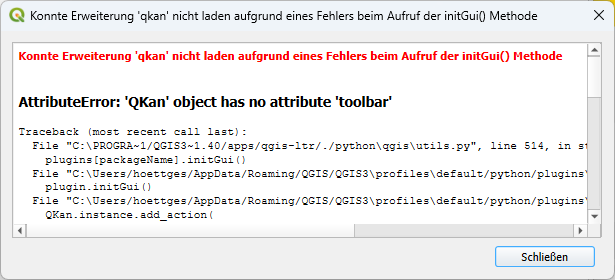
Erläuterung: Der Grund ist ein Programmierfehler in der vorherigen Version, wodurch diese nicht vollständig deinstalliert werden kann.
Lösung: Löschen Sie das vorherige Plugin manuell. Den Speicherort für das Plugin finden Sie über das Menü Einstellungen Benutzerprofile Aktuelles Profilverzeichnis öffnen, wenn Sie in den Unterordner python/plugins wechseln. Hier müssen Sie nur den Ordner qkan löschen und anschließend QGIS beenden und neu starten. Jetzt können Sie QKan wie gewohnt neu installieren.
Fehlerhafte Anzeige von Linienelementen
Problem: Symbole auf Haltungen und Verbindungselementen (Pumpen, Wehre, etc.) wiederholen sich in viel zu engem Abstand
Lösung: Der Grund für dieses Problem ist eine Änderung in der Liniendarstellung von QGIS nach Version 3.22: Wenn Projekte mit einer höheren QGIS-Version erstellt und anschließend mit einer niedrigeren Version weiterverarbeitet werden, wird das Attribut zur Wiederholung von Symbolen auf Linien falsch gespeichert. So wird beispielsweise, wie auf dem Bild unten, der Fließpfeil statt nur mittig nun in einem Intervall angezeigt.
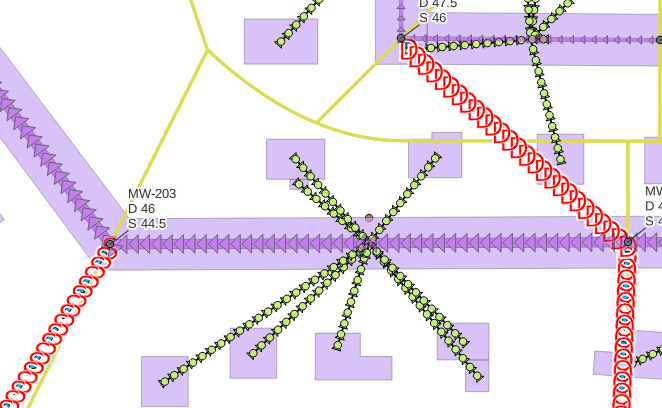
Zur Fehlerbehebung wird im Menü unter QKan unter dem Punkt Allgemein mit  QKan-Projekt anpassen
ein Fenster geöffnet, welches ohne eine weitere Auswahl mit OK geschlossen werden kann. Nun sollten die Symbole richtig
angezeigt werden.
QKan-Projekt anpassen
ein Fenster geöffnet, welches ohne eine weitere Auswahl mit OK geschlossen werden kann. Nun sollten die Symbole richtig
angezeigt werden.
Fehlerhafte Anzeige von QKan Formularen
Problem: QKan Formulare werden in einer falschen Skalierung angezeigt (siehe Bild unten).
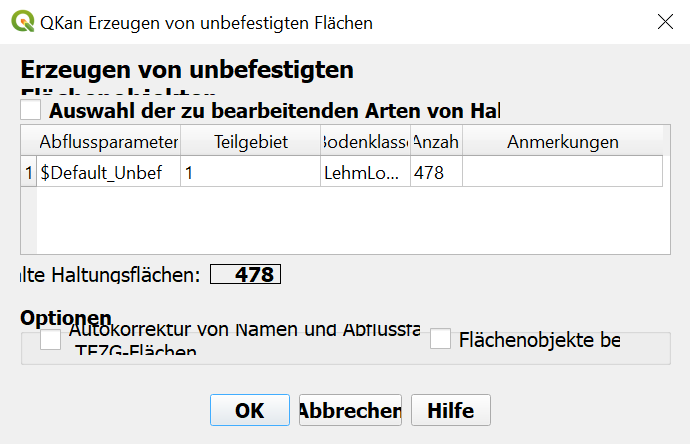
Lösung: Um dieses Problem zu beheben, müssen die grundlegenden Grafikeinstellungen richtig konfiguriert sein. Eine Anleitung zur richtigen Konfiguration ist hier zu finden.
Objektabfrage funktioniert nicht
Problem: Bei der Verwendung der Menüfunktion  Objekt abfragen wird nur ein Formular mit tabellarisch
angeordneten Feldern anstelle eines QKan-Formulares angezeigt.
Objekt abfragen wird nur ein Formular mit tabellarisch
angeordneten Feldern anstelle eines QKan-Formulares angezeigt.
Lösung: Hierfür gibt es zwei mögliche Ursachen, die auch beide vorliegen können:
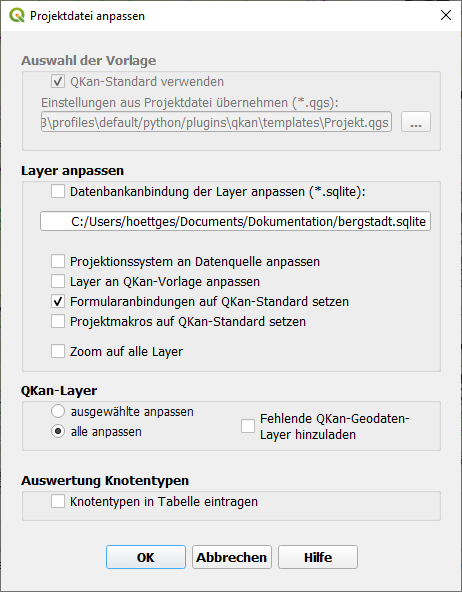
1. Die Projektdatei wurde (in der Regel zusammen mit der eingebundenen QKan-Datenbank) in ein anderes Verzeichnis verschoben. Ist dies der Fall,
kann im Menü unter QKan unter dem Punkt Allgemein mit QKan-Projekt anpassen
der Pfad wieder hergestellt werden. Dazu muss in dem sich öffnenden Fenster das Kontrollfeld im Bereich „Layer anpassen > Formularanbindung auf
QKan-Standard setzten“ sowie das Optionsfeld im Bereich „QKan-Layer > alle anpassen“ aktiviert werden (siehe Bild unten).
2. Der Modus für die Anzeige von Objektinformationen wurde noch nicht umgestellt. Eine Anleitung für die richtige Einstellung ist hier zu finden.